はじめに
普段の作業では、AppleのMagic Keyboardを使っています。薄くて打鍵感も軽く、静かで、道具としては何の不満もありません。
ただ、一点だけ物足りなさを感じる瞬間があります。それが、タイピングしたときの音です。メカニカルキーボードの小気味よい打鍵音は、聞いているだけで作業のテンションが上がります。とはいえ、静かなオフィスやカフェでメカニカルキーボードを叩くのは気が引けますし、Magic Keyboardの快適さも手放したくありません。
そんな「打鍵感はMagic Keyboardのまま、音だけメカニカルキーボードが欲しい」というわがままを叶えてくれるのが、今回紹介するKlackというMacアプリです。
Klackについて
Klackは、キーボードを打つたびにメカニカルキーボードのタイピング音を再生してくれるMac用のアプリです。実際に打っているのは静かなMagic Keyboardなのに、Macのスピーカーからはメカニカルキーボードの音が鳴る、という仕組みです。
物理的にキーボードを買い替えるわけではないので、打鍵感はいつものMagic Keyboardのまま。それでいて、耳に届く音だけがメカニカルキーボードになります。この「いいとこ取り」が、このアプリの魅力です。
アプリを起動して権限を許可すれば、あとはいつも通りタイピングするだけで音が鳴り始めます。ログイン時の自動起動やメニューバー表示、呼び出し用のホットキーなど、基本的な設定はGeneralタブにまとまっていて、難しい設定は必要ありません。
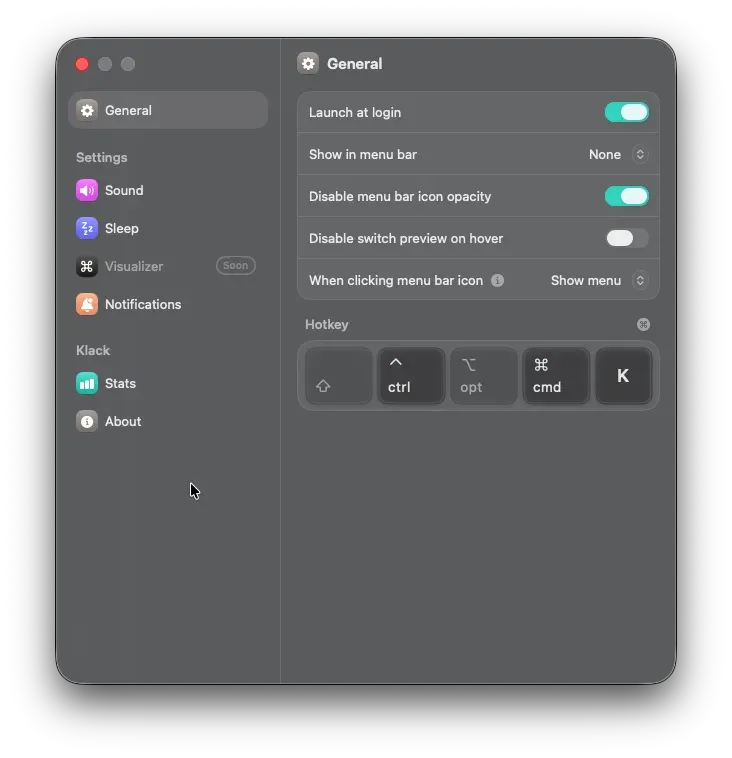
音を鳴らす場所も選べます。デフォルトではシステム出力(Mac本体のスピーカー)から鳴るので、後述するようにイヤホンをしていても音が耳に届きます。
実際に使ってみて
実際に使ってみると、想像以上に気分が上がります。文章を書いたりコードを書いたりしていると、指の動きに合わせてカチャカチャと音が返ってくるので、リズムに乗って手が進みます。
地味に嬉しいのが、イヤホンをしていてもちゃんと聞こえる点です。音はMac本体から鳴っているので、イヤホンで音楽を聴きながら作業していても、タイピング音は外の空気を通して耳に届きます。BGMを邪魔せず、打鍵音だけがうっすら重なるので、作業に没入しやすくなりました。
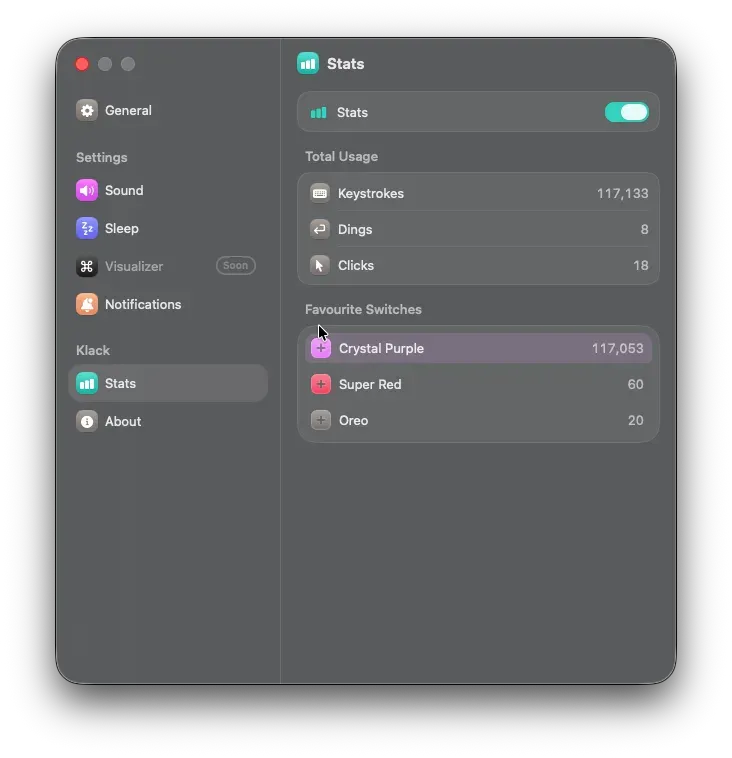
長く使っているとどれくらい打っているのかも見えてきます。StatsタブにはKeystrokes(総打鍵数)や、よく使っているスイッチのランキングが表示されます。気づけば10万回以上叩いていて、ちょっとした達成感がありました。
カスタマイズ機能
Klackは音を鳴らすだけのアプリではなく、鳴らす音を細かくカスタマイズできます。
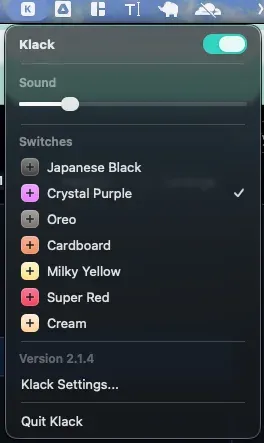
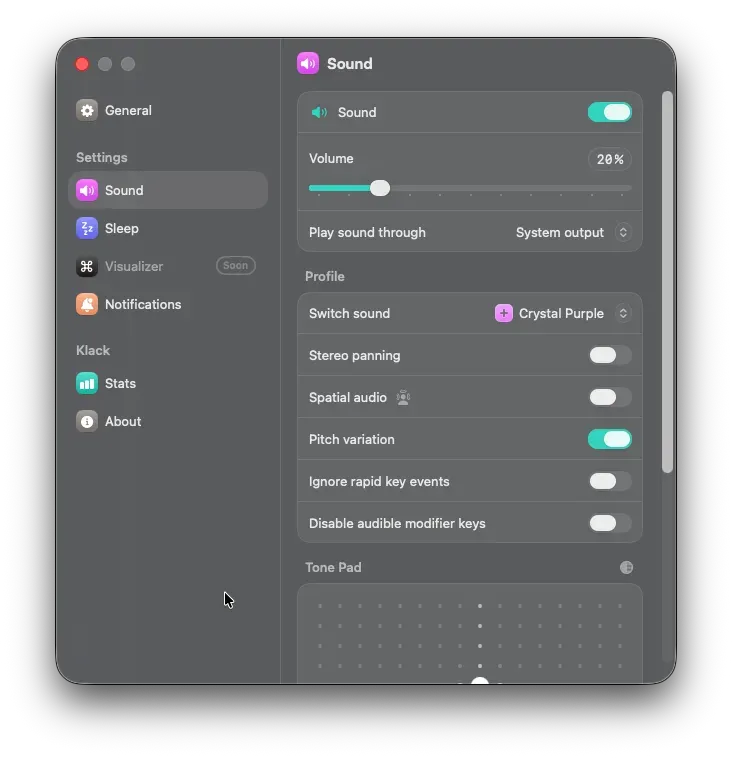
メカニカルキーボードの音は、使われている軸(スイッチ)によって大きく変わります。KlackにもCrystal PurpleやSuper Red、Oreo、Japanese Black、Milky Yellow、Creamといった複数の軸の音が用意されていて、切り替えることで打鍵音の印象をガラッと変えられます。カチッと硬めの音、コトコトと静かな音など、その日の気分で選ぶ楽しみがあります。
音の設定はSoundタブでさらに細かく調整できます。音量やピッチのばらつき(Pitch variation)、ステレオパンやSpatial audioなど、こだわりだすとキリがありません。自分のしっくりくる音を探しているうちに、つい色々な設定を試してしまいます。
価格と価値
Klackは有料アプリで、価格は今のところ800円ほどです。無料ではないので一瞬迷うかもしれませんが、サブスクリプションではなく買い切りである点が大きいと思います。一度購入すればずっと使えるので、毎日タイピングするエンジニアにとっては、十分に元が取れる投資だと感じます。
日々の作業の気分がほんの少し上がるだけでも、長い目で見れば生産性に効いてくるはずです。コーヒー一杯分ほどの値段で、毎日の作業時間が少し楽しくなると考えれば、なかなか悪くない買い物です。
おわりに
Klackは、生産性を劇的に変えるようなツールではありません。ですが、毎日長い時間キーボードに向かうエンジニアにとって、その時間の気分がほんの少し上がるというのは、意外とばかにできない価値だと思います。
Magic Keyboardの快適さはそのままに、メカニカルキーボードの音だけを足せる。そんな贅沢な選択肢として、気分を上げたいエンジニアの方にはおすすめのアプリです。
参考リンク
 https://apps.apple.com/jp/app/klack/id6446206067?mt=12