はじめに
Pythonで巨大なCSVファイルを作成する方法を前回紹介しました。
 https://qiita.com/EveSquare/items/67552dbccb3a7c326703
今回は、巨大なCSVファイルを読み込む方法を紹介します。 FinderのクイックルックやVSCodeのプレビュー機能では、巨大なCSVファイルを開くことができません。 その場合は、以下の方法を試してください。
先頭から数行だけ読み込む
1. headコマンドを使用する
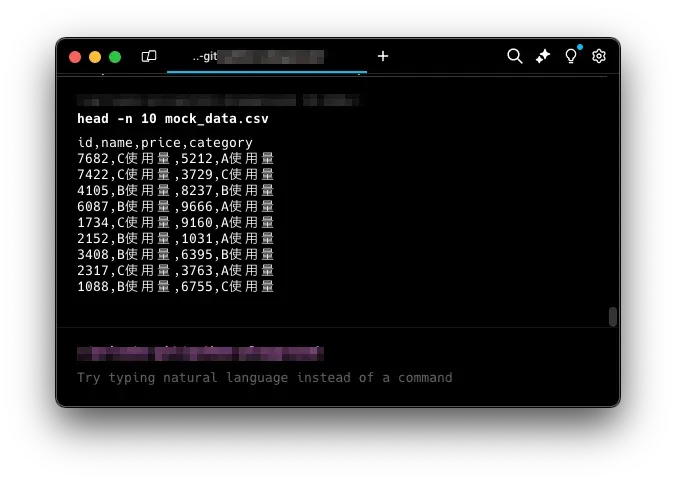
headコマンドは、ファイルの先頭部分を表示するためのコマンドです。数行だけ見たい場合にはこれが便利です。
head -n 10 <CSVファイル名>.csvこのコマンドは、先頭10行を表示します。
2. lessコマンドを使用する
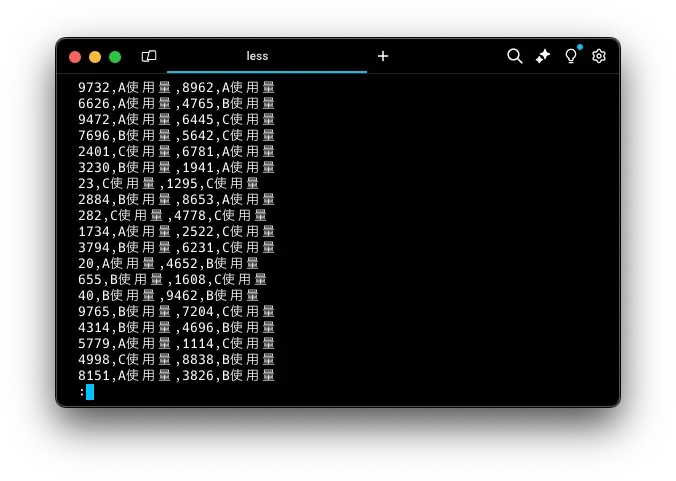
lessコマンドは、ファイルの内容をページ単位で閲覧するためのコマンドです。大きなファイルでも快適に閲覧できます。
less <CSVファイル名>.csvqキーを押すと、lessから抜けることができます。
3. Pythonを使用する
Pythonを使用してCSVファイルを開くこともできます。以下はPythonスクリプトの例です。
import pandas as pd

# CSVファイルの最初の数行を読み込む
df = pd.read_csv('<CSVファイル名>.csv', nrows=10)
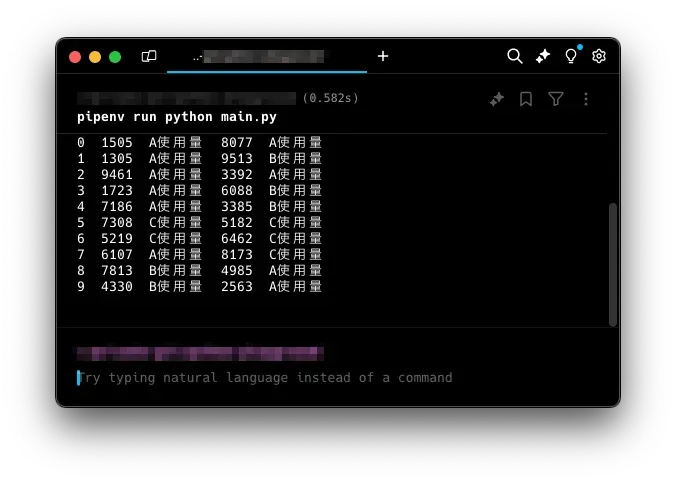
print(df)このスクリプトは、<CSVファイル名>.csvの先頭10行を読み込み、それを表示します。Pythonスクリプトを実行するには、ターミナルで以下のコマンドを使用します。
python main.py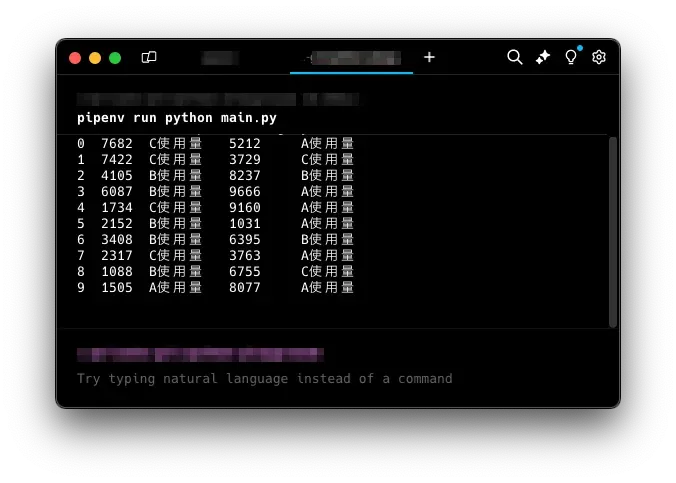
特定の行を読み込む
特定の行を見る方法について説明します。以下に、特定の行を表示するためのいくつかの方法を紹介します。
1. sedコマンドを使用する
sedコマンドを使って、特定の行を表示できます。例えば、10行目を表示する場合は以下のようにします。
sed -n '10p' <CSVファイル名>.csv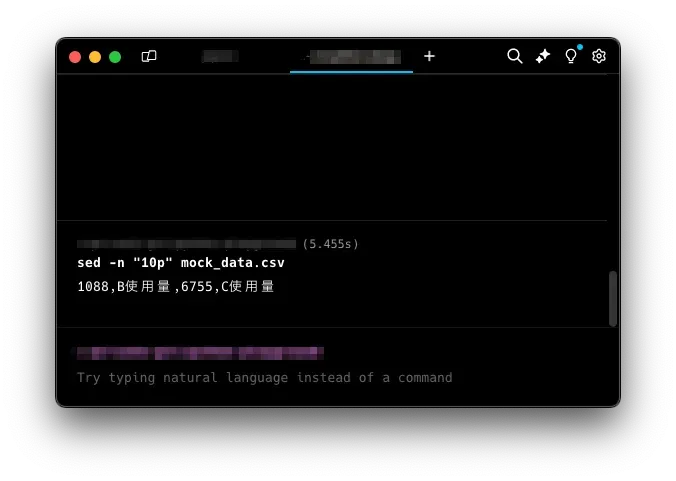
複数の特定の行を表示するには、カンマで範囲を指定します。例えば、10行目から20行目を表示する場合は以下のようにします。
sed -n '10,20p' <CSVファイル名>.csv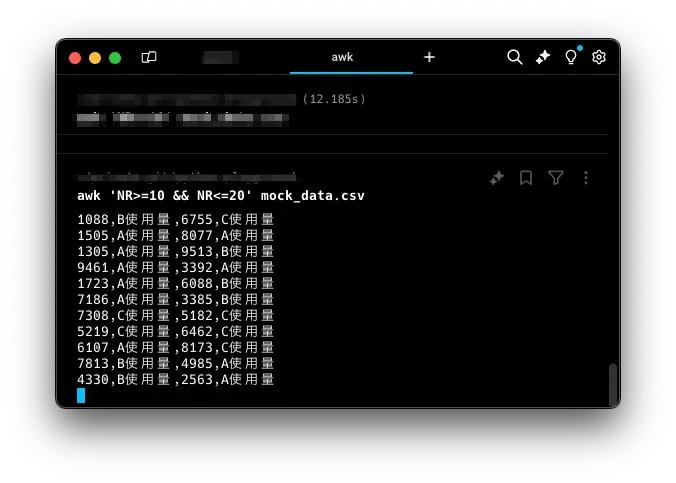
2. awkコマンドを使用する
awkコマンドを使って、特定の行を表示することもできます。例えば、10行目を表示する場合は以下のようにします。
awk 'NR==10' <CSVファイル名>.csv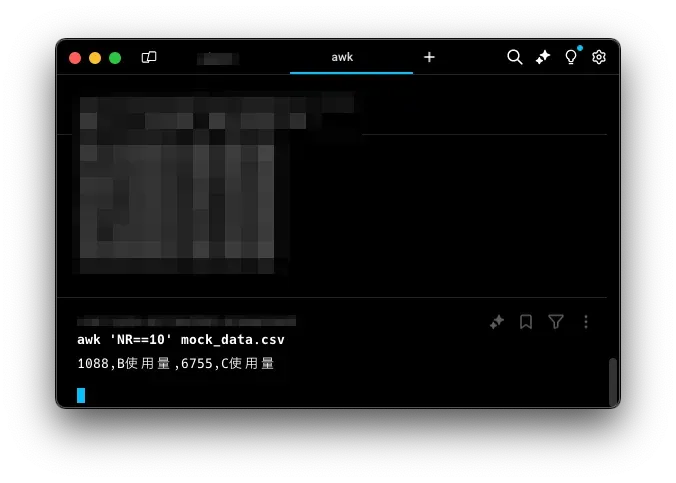
10行目から20行目を表示する場合は以下のようにします。
awk 'NR>=10 && NR<=20' <CSVファイル名>.csv
4. Pythonを使用する
Pythonを使用して、特定の行を表示することもできます。以下に例を示します。
import pandas as pd

line_number = 10
df = pd.read_csv('<CSVファイル名>.csv', skiprows=line_number - 1, nrows=1)
print(df)
このスクリプトは、10行目を読み込み、それを表示します。
さいごに
利用用途に合わせて利用してみてください